
Al activar el marcador progresivo, mantienes tu campaña de llamadas en movimiento, con un flujo constante de llamadas y agentes siempre ocupados.
Cómo configurar un marcador progresivo dialer
Configurar la marcación progresiva es muy sencillo y, con el software de MightyCall, toma muy poco tiempo. Solo tienes que darle al marcador algunos datos clave para que te ayude a ejecutar la mejor campaña de llamadas posible.
Para configurar el marcador progresivo, sigue estos pasos:
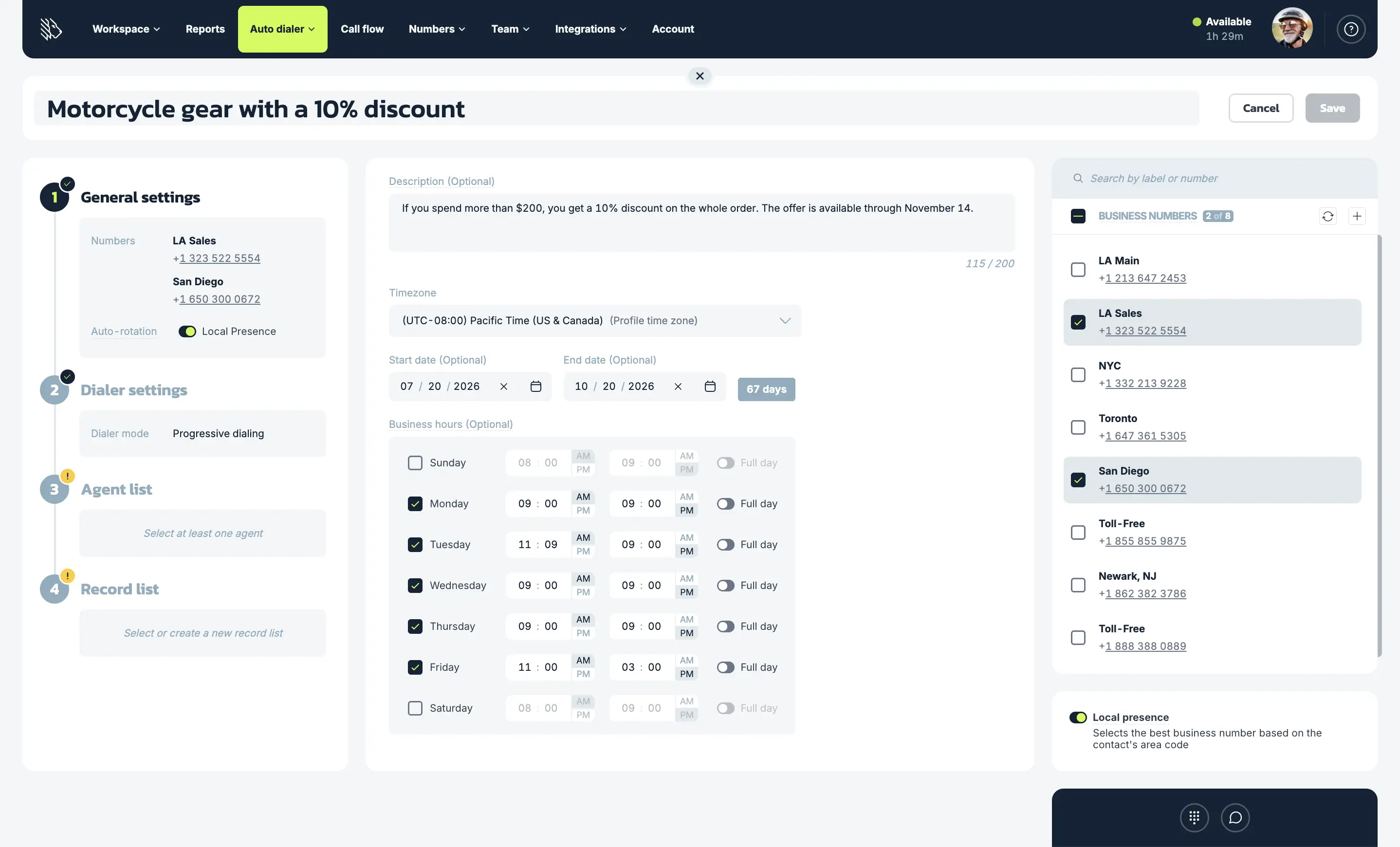
1. Configura los ajustes generales de la campaña
En esta página, le pones nombre a la campaña, añades una descripción y defines los horarios de la campaña: cuánto durará, a qué horas del día saldrán las llamadas y las zonas horarias. También seleccionas los números comerciales que tus agentes usarán para llamar.
Una vez que seleccionas tus números comerciales, la Presencia local (Local Presence) se activa automáticamente. Cuando es posible, hace coincidir el número saliente con el código de área del prospecto, para que tus llamadas se vean locales y aumenten las probabilidades de que los prospectos respondan.
2. Configura los ajustes del marcador progresivo
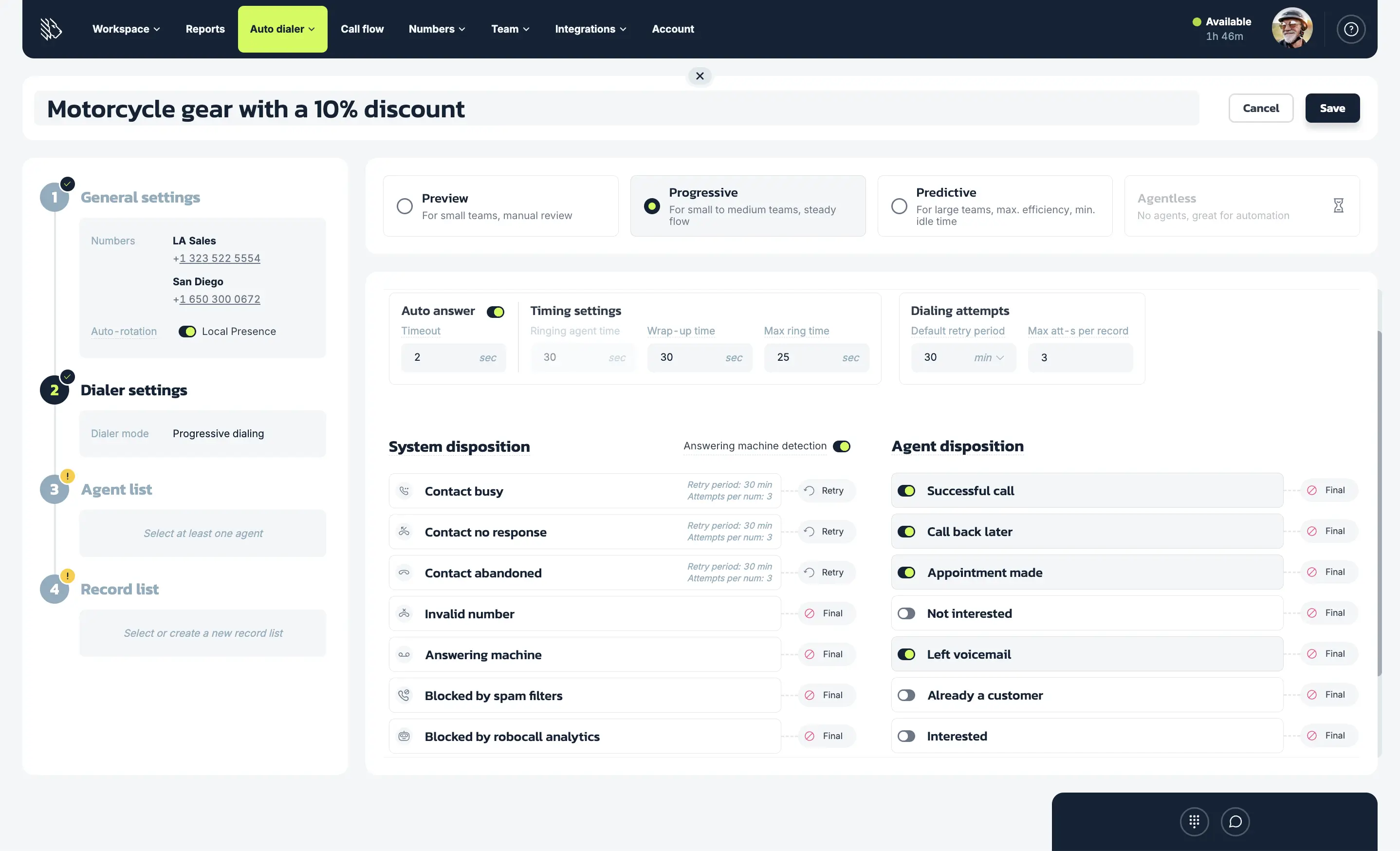
Aquí seleccionas el tipo de marcador que quieres usar —en este caso, progresivo— y continúas con sus ajustes:
- Respuesta automática (Auto answer): define un tiempo tras el cual los agentes se conectan automáticamente a las llamadas en vivo, para que no tengan que hacer clic en el botón Responder (Answer).
- Tiempo de timbrado del agente (Ringing agent time): indica al marcador cuánto tiempo dedicará a localizar a un agente.
- Tiempo de cierre (Wrap-up time): aquí el marcador sabe cuánto tiempo debe darle a un agente después de una llamada para hacer el trabajo de cierre.
- Tiempo máximo de timbrado (Max ring time): este ajuste le indica al marcador cuánto tiempo debe dejar sonando a un contacto.
- Período de reintento predeterminado (Default retry period): el marcador esperará el tiempo que definas aquí antes de volver a llamar a un contacto.
- Máximo de intentos por número (Max attempts per number): el marcador dejará de intentar contactar a alguien una vez que alcance el número de intentos que hayas designado.
3. Configura las disposiciones del sistema y del agente
Debajo de los ajustes del marcador, también verás los ajustes de disposiciones (Disposition settings). Es importante prestarles atención cuando activas la marcación progresiva, ya que te permiten personalizar qué sucede después de las llamadas según sus distintos resultados.
Disposición del sistema (System disposition)
Cuando las llamadas no pueden completarse por motivos técnicos, como:
- Contacto ocupado (Contact busy)
- Contacto sin respuesta (Contact no response)
- Contacto abandonado (Contact abandoned)
- Número inválido (Invalid number)
- Contestador automático (Answering machine)
- Bloqueado por filtros de spam (Blocked by spam filters)
- y Bloqueado por análisis de robocalls (Blocked by robocall analytics)
Todos estos pueden ser el resultado final: el sistema marca el desenlace de la llamada y listo. O también puedes hacer que el sistema lo reintente más tarde. Para esto, elige la opción —muy bien llamada— «Reintentar» (Retry). Tras un período de tiempo definido, el sistema intentará conectar con ese contacto una vez más.
También puedes decidir cómo debe gestionar la campaña los buzones de voz con la Detección de contestador automático con inteligencia artificial (AI AMD). Cuando AI AMD está activada, el sistema identifica buzones de voz y contestadores automáticos antes de que la llamada llegue a un agente. Así, los agentes dedican su tiempo a hablar con personas reales en lugar de esperar a que terminen los mensajes de bienvenida del buzón. Cualquier llamada identificada como buzón de voz o contestador automático seguirá las reglas de disposición del sistema que hayas definido.
Y si dejar mensajes de voz es parte de tu campaña, puedes usar el Envío de mensaje de voz (Voicemail Drop). En lugar de repetir el mismo mensaje una y otra vez, los agentes pueden dejar un mensaje de voz pregrabado con un solo clic.
Disposición del agente (Agent disposition)
Es una lista de resultados de llamada que tus agentes pueden ver al terminar las llamadas para elegir la opción que mejor se ajuste. Puedes activar algunas de las predeterminadas, como «Interesado» (Interested) o «Llamar más tarde» (Call back later), o agregar las tuyas propias, adaptadas a los detalles de la campaña, hasta un total de 30 disposiciones de agente. La opción de reintento personalizable también está disponible aquí.
4. Añade agentes a la campaña
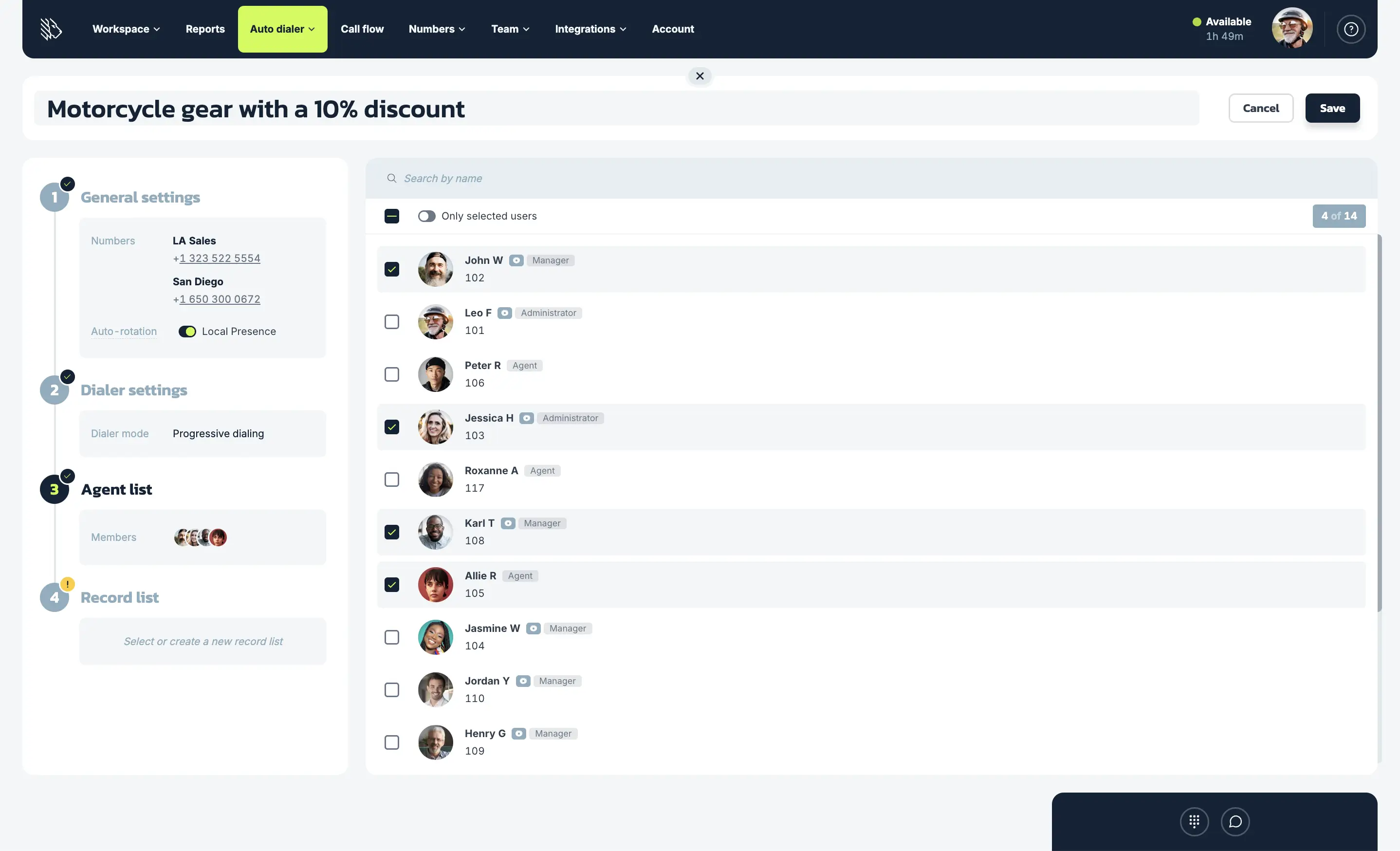
Asigna a los agentes que participarán en esta campaña.
5. Sube o selecciona una lista de contactos
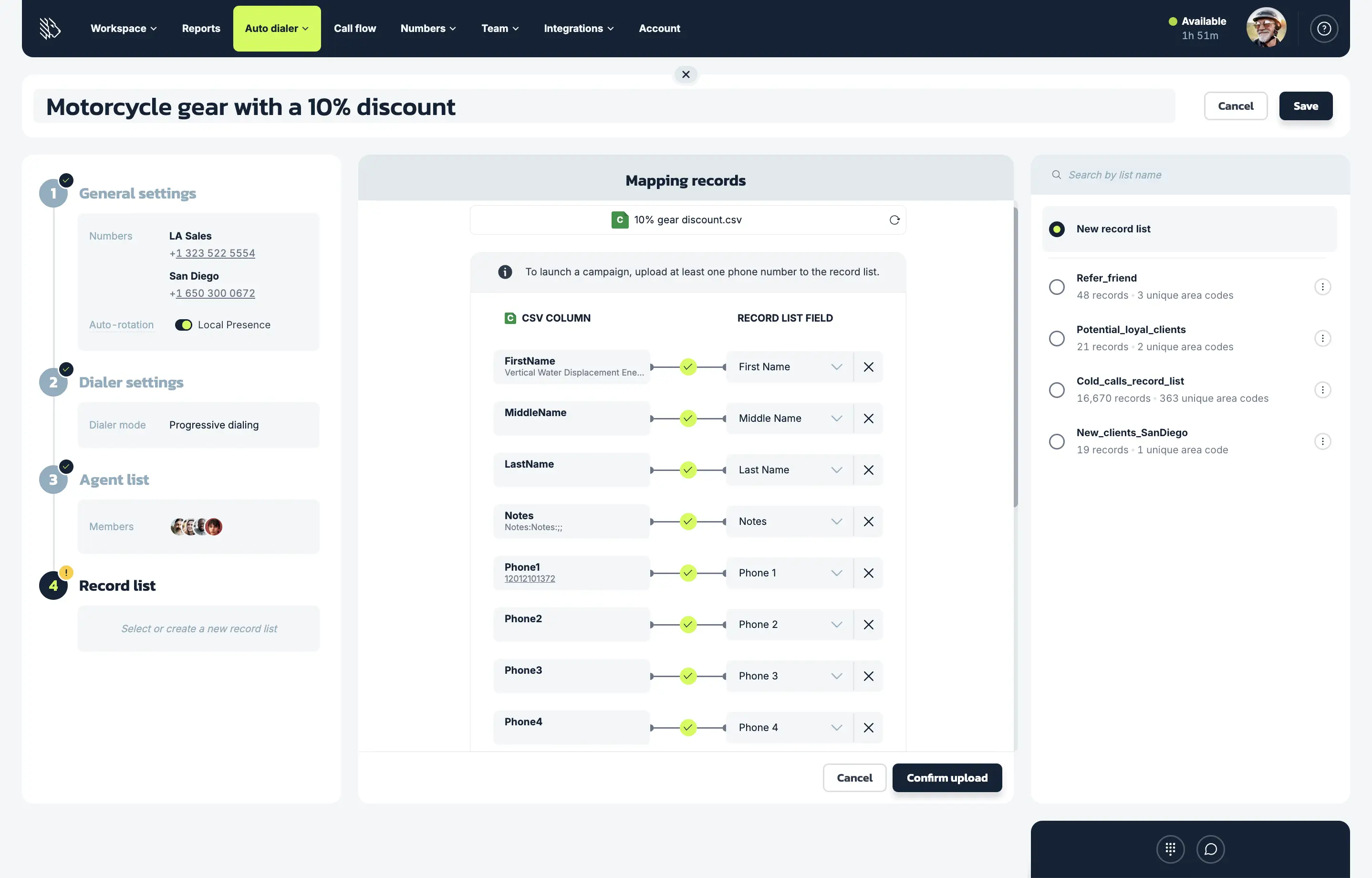
Una de las partes más importantes del proceso de configuración del marcador progresivo es la importación de los números que realmente vas a llamar. Hazlo mediante un archivo CSV; si no está perfectamente formateado, MightyCall lo mapeará automáticamente.
Una vez que tu lista de registros (Record list) está añadida y la Presencia local está activada, puedes revisar tu puntuación de cobertura (Coverage score). Esta muestra cuántos de los códigos de área de tus contactos pueden coincidir con los números locales disponibles en tu cuenta.
Una puntuación verde significa que tu cobertura de números es sólida. Una puntuación rosa significa que la cobertura es limitada, por lo que añadir más números locales puede ayudar a que tus llamadas se vean locales con más frecuencia y a mejorar las tasas de respuesta.
Cómo gestionar las campañas del marcador progresivo
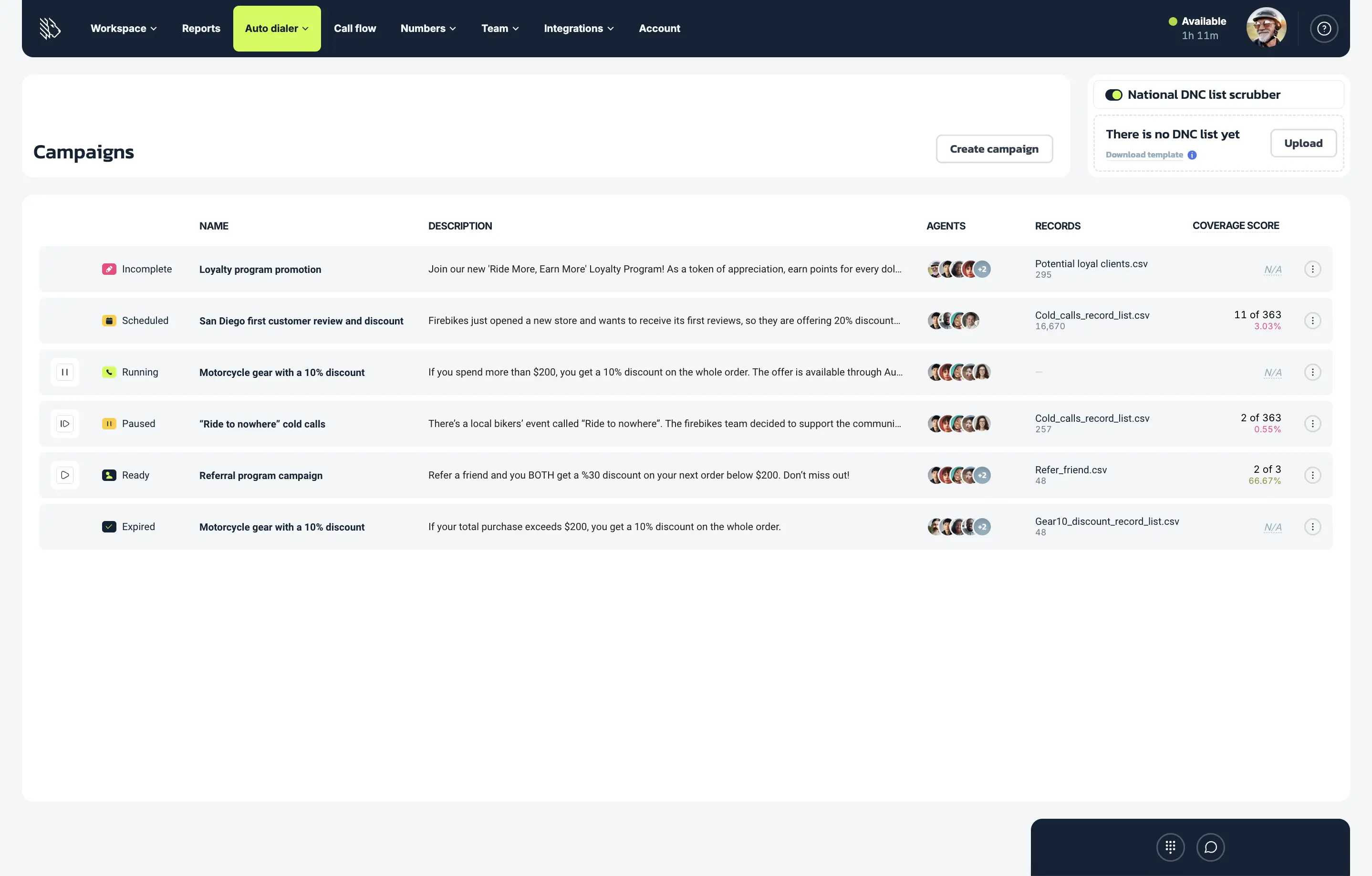
Una vez configurada tu campaña, puedes gestionarla desde el Panel de campañas (Campaign dashboard). Esto es lo que puedes hacer ahí:
Monitorea los estados de las campañas
Cada campaña mostrará uno de los siguientes estados:
- Lista (Ready): la campaña está completamente configurada y puede lanzarse.
- Incompleta (Incomplete): todavía faltan algunos pasos de configuración obligatorios.
- Preparando (Preparing): la lista de registros subida se está procesando.
- En ejecución (Running): la campaña está activa y se están realizando llamadas.
- Pausada (Paused): la campaña se ha detenido temporalmente.
- Completada (Completed): la campaña terminó de llamar a toda la lista.
- Programada (Scheduled): la campaña está planificada para iniciar más tarde.
Puedes iniciar, pausar o reanudar campañas directamente desde el Panel de campañas con un solo clic
Edita las campañas
No todas las campañas se pueden editar de la misma manera. Las campañas completadas no se pueden modificar. Las campañas en ejecución y pausadas permiten solo ciertas actualizaciones, como cambios en los ajustes generales, en algunos ajustes del marcador y en los agentes asignados.
Vigila la reputación de tus números
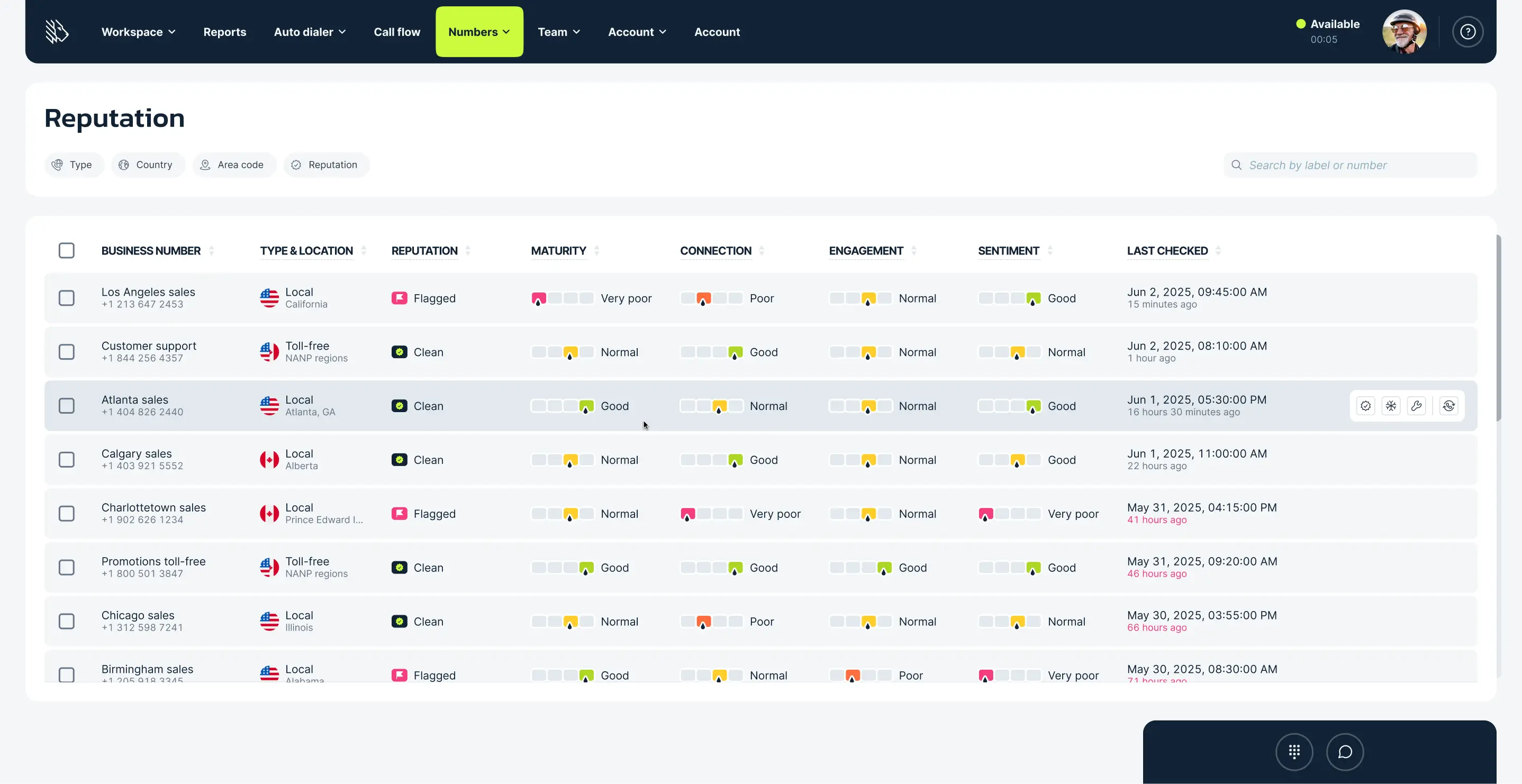
La Reputación del Caller ID (DID Reputation) te ayuda a revisar el estado de los números comerciales que usas en tus campañas salientes. Puede mostrarte cuándo los números podrían estar marcados, bloqueados o con menos probabilidad de conectar. Esto facilita elegir números más fuertes para tus campañas y mejorar las probabilidades de que tus llamadas sean respondidas.
Mira el proceso completo de configuración en este video explicativo:
Limitaciones
Como cualquier marcador, tu configuración de marcador progresivo no podrá hacerlo todo. Aquí tienes algunas limitaciones que debes tener en cuenta:
- El marcador no hará más llamadas que la cantidad de agentes: si tienes tres agentes en una campaña, el marcador solo hará tres llamadas a la vez. No irá más allá de eso (si quieres eso, considera los marcadores predictivos).
- Tiempo de preparación limitado para los agentes: con un marcador progresivo, los agentes entran en la llamada una vez que responde una persona real o un buzón de voz. Esto mantiene la campaña en movimiento, pero les da a los agentes poco tiempo para revisar los detalles del contacto antes de que empiece la conversación. Si tu equipo necesita más tiempo para prepararse antes de cada llamada, un marcador con vista previa (preview dialer) puede ser una mejor opción.
- Tamaño del archivo: el archivo CSV no puede superar los 100 MB.
Mejores prácticas para configurar campañas progresivas
- Dales un respiro a tus agentes: asegúrate de darles un tiempo de cierre suficientemente largo para terminar las tareas que necesiten hacer.
- No olvides las zonas horarias: llamar demasiado tarde o demasiado temprano puede infringir las normas de llamadas y también molestar a las personas que intentas contactar. Al hacer llamadas, presta atención a la zona horaria del contacto, especialmente si es diferente a la tuya. (Las restricciones sobre el horario de las llamadas varían según el país; en Estados Unidos, por ejemplo, existen reglas específicas. Verifica la normativa vigente en tu país.)
- Usa el filtro contra listas DNC (DNC Scrubber): en Estados Unidos, ignorar la lista nacional Do Not Call (National Do Not Call) puede ponerte en riesgo legal. Al activar la opción del filtro contra listas DNC, te aseguras de que el marcador omita automáticamente los números de la lista. (En MightyCall, este filtrado aplica únicamente al National Do Not Call Registry de Estados Unidos; no implica cumplimiento con registros de otros países o regiones de LATAM.)
- No olvides las listas DNC estatales: algunos estados de Estados Unidos, como Pensilvania, tienen sus propias listas Do Not Call estatales. Estas no están sincronizadas con la lista nacional, así que asegúrate de investigar.
- Mantén actualizada tu lista interna de exclusión (Internal/Local DNC): cuando alguien pide no ser contactado de nuevo, agrégalo a tu lista interna de exclusión para que el marcador lo omita en futuras campañas. Los agentes pueden añadir números justo después de una llamada, lo que facilita que tu equipo respete las solicitudes de exclusión y reduzca el contacto no deseado.
- Configura los mensajes de Envío de mensaje de voz (Voicemail Drop) antes de iniciar la campaña: si tu equipo planea dejar mensajes de voz, prepara mensajes pregrabados para las situaciones más comunes con antelación. Esto les da a los agentes opciones listas para usar y les ayuda a elegir el mensaje adecuado para cada resultado de llamada.
- Revisa los reportes de la campaña: el marcador progresivo te ofrece reportes posteriores a la acción que pueden ayudarte a prepararte mejor para tu próxima campaña de llamadas.

Evita hacer spam a tus contactos: un retraso de 1 a 2 horas entre cada intento fallido es una buena práctica para respetar a tus clientes y evitar que tus números comerciales sean marcados como spam. — Nick Kalinin, Product Manager en MightyCall
Una configuración de marcación progresiva puede acelerar tus campañas
Activa el marcador progresivo para llamar a más personas con mayor rapidez y mantener a tus agentes operando a su máximo potencial. En lugar de perder tiempo entre llamadas, los agentes se conectan automáticamente con el siguiente contacto en cuanto quedan disponibles. Esto crea una experiencia de marcación más fluida, aumenta la productividad y ayuda a tu equipo a alcanzar los objetivos de campaña más rápido, sin añadir complejidad adicional a su flujo de trabajo.