
Al configurar la marcación con vista previa, les das a tus agentes más control sobre el proceso de llamadas sin perder la organización ni la automatización de las campañas salientes. Antes de cada llamada, los agentes pueden revisar los datos del contacto, entender con quién están a punto de hablar y preparar un enfoque más relevante.
¿Cómo configurar un marcador con vista previa?
Instalar el marcador con vista previa toma solo unos minutos y dará frutos en el trabajo futuro tuyo y de tus agentes. Aunque el marcador de cada proveedor es distinto, el de MightyCall se pone en marcha en pocos pasos:
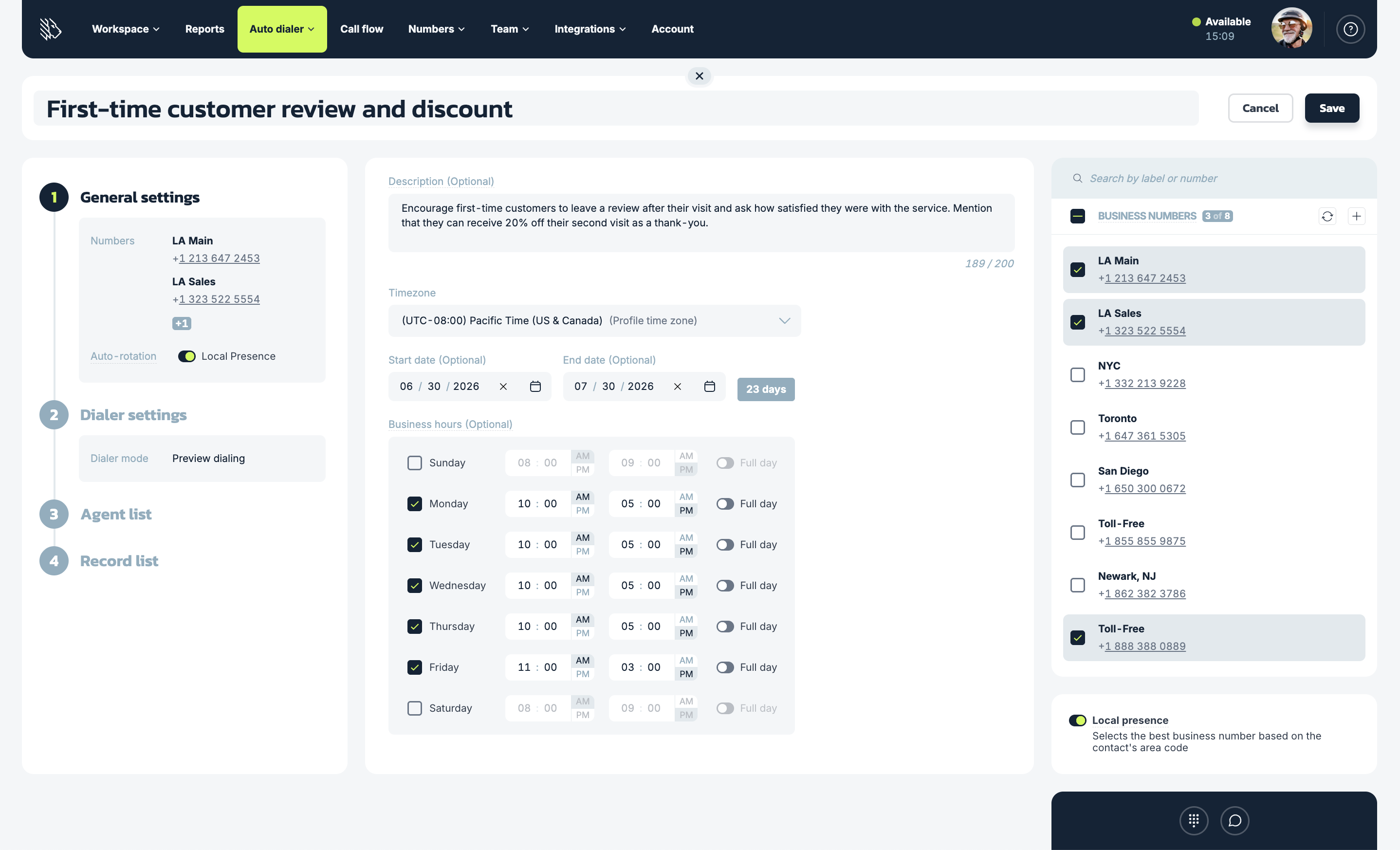
1. Empieza con los ajustes generales
Aquí le indicas al marcador la información esencial: el nombre y la descripción de la campaña, cuándo se realizarán las llamadas, qué zona horaria seguirá la campaña y qué número o números se usarán para llamar. Para campañas dirigidas a contactos en distintas zonas, activa Presencia local para que las llamadas salientes resulten más familiares al mostrar un código de área local.
2. Configura los ajustes del marcador
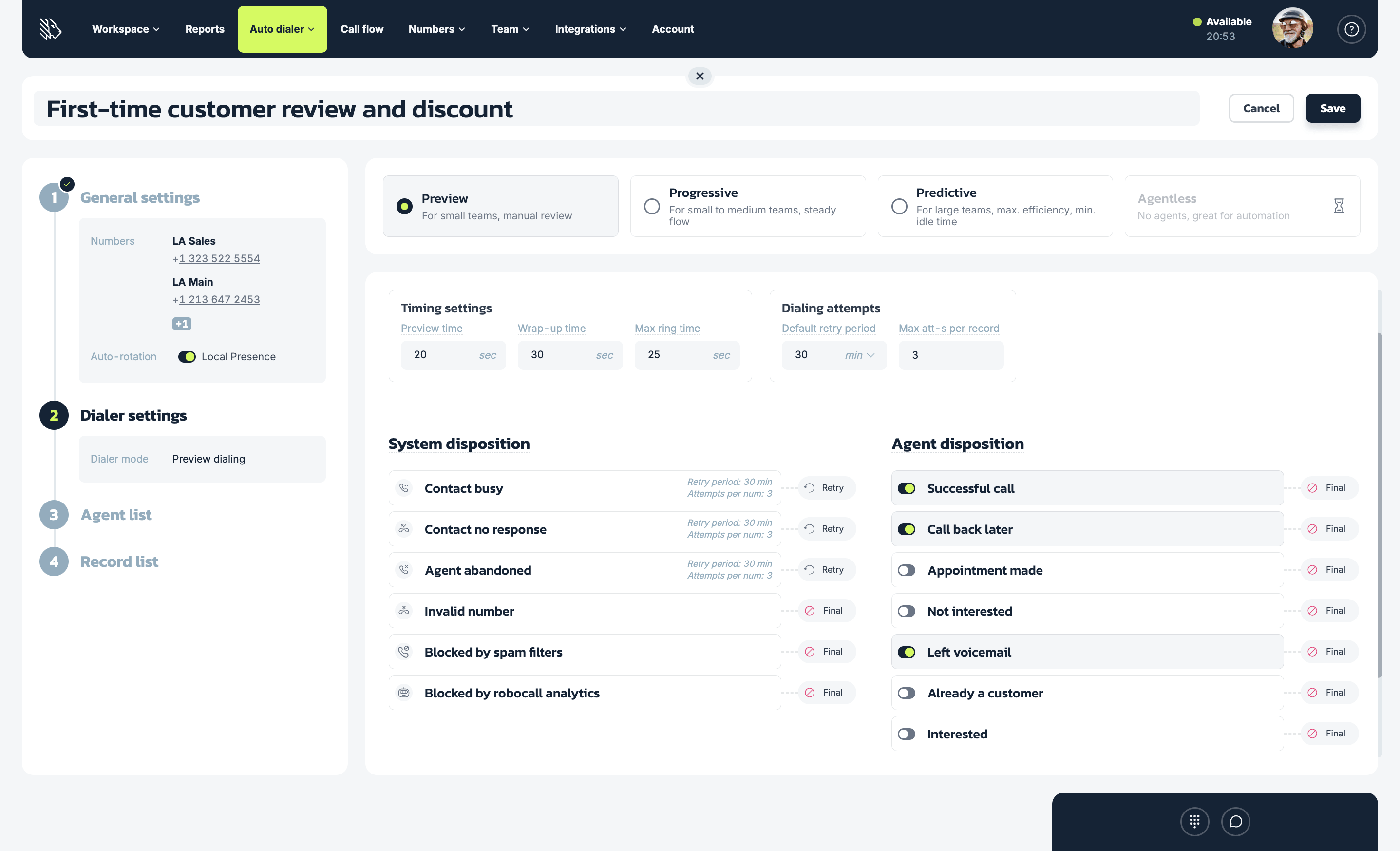
A continuación, entras en los detalles. Selecciona el tipo de marcador —en este caso, Vista previa (Preview), aunque también puedes elegir Progresivo (Progressive) o Predictivo (Predictive)— y luego define las métricas del marcador:
- Tiempo de vista previa (Preview time): aquí decides cuántos segundos tienen los agentes para revisar la información del contacto antes de decidir si hacen o no la llamada.
- Tiempo de cierre (Wrap-up time): es el tiempo posterior a la llamada; tu agente reporta cómo estuvo la llamada y, si es necesario, agrega el número a la lista de exclusión (Do Not Call).
- Tiempo máximo de timbrado (Max ring time): cuánto tiempo dedicará el marcador a intentar conectar con un número de la lista.
- Periodo de reintento predeterminado (Default retry period): si un contacto no responde, puedes indicarle al marcador cuánto esperar antes de ofrecer ese contacto para un nuevo intento de llamada.
- Máximo de intentos por número (Max attempts per number): por último, para evitar hacer llamadas de spam, puedes limitar cuántas veces el marcador intentará contactar un número.

Que un agente esté bien preparado representa el 50 % del éxito de una llamada. Por eso es crucial fijar una duración adecuada para el tiempo de vista previa. El tiempo definido debe ser suficiente para que el agente se familiarice con el contacto. – Nick Kalinin, Product Manager en MightyCall
3. Configura las disposiciones de llamadas
En la parte inferior de la pantalla verás dos tipos de ajustes de disposición: del sistema y de los agentes.
La disposición del sistema es donde decides qué pasa con las llamadas que no se conectan. Verás algunos resultados de llamada predefinidos, como:
- Contacto ocupado (Contact busy)
- Contacto sin respuesta (Contact no response)
- Abandonada por el agente (Agent abandoned)
- Número inválido (Invalid number)
- Bloqueada por filtros de spam (Blocked by spam filters)
- Bloqueada por análisis de robocalls (Blocked by robocall analytics)
Para cada una puedes elegir si el resultado es final, lo que significa que no se tomarán más acciones, o si quieres seguir intentando: en ese caso elige la opción «Reintentar» (Retry) y el número se marcará de nuevo. También puedes configurar reglas personalizadas para el reintento de cada disposición.
La disposición del agente es donde agregas y modificas los resultados de llamada que tus agentes pueden seleccionar al terminar una llamada de campaña, disposiciones que luego aparecen en la sección de reportes de la campaña. Puedes activar algunas de las predeterminadas o agregar las tuyas, adaptadas a los detalles de la campaña, hasta un total de 30 disposiciones de agente.
La opción de reintento personalizable también está disponible aquí. Al configurar las disposiciones de agente, ten presentes los objetivos de tu campaña, ya que estas disposiciones serán el criterio principal que usarás para analizar tu campaña con marcador con vista previa.
4. Selecciona tus agentes
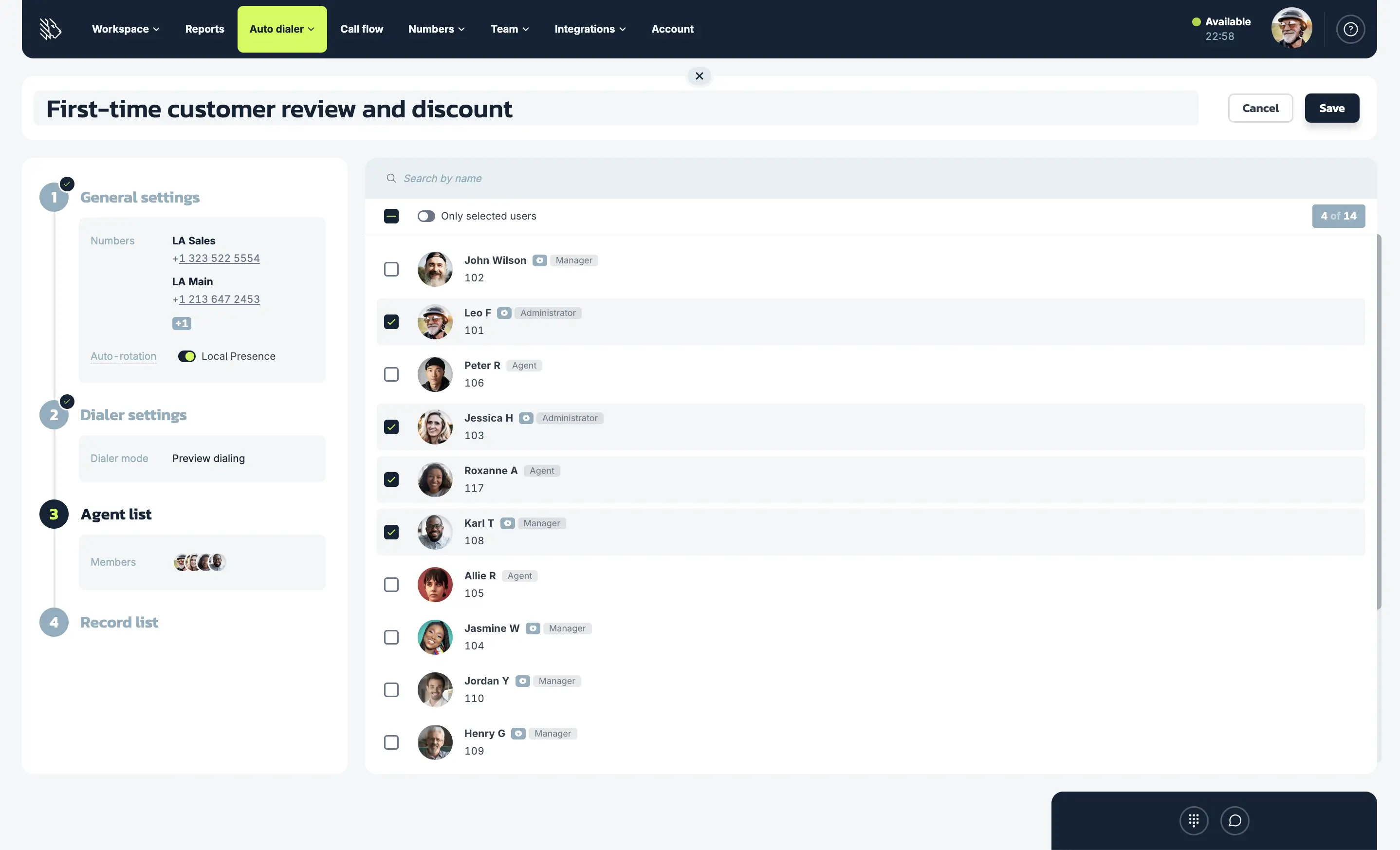
Este paso es sencillo: elige los agentes que asignarás a esta campaña marcando las casillas junto a sus nombres. Prioriza a los agentes que ya tengan experiencia con algunos de los clientes de tu lista, pues el modo vista previa se basa en un enfoque personalizado.
5. Sube tus contactos
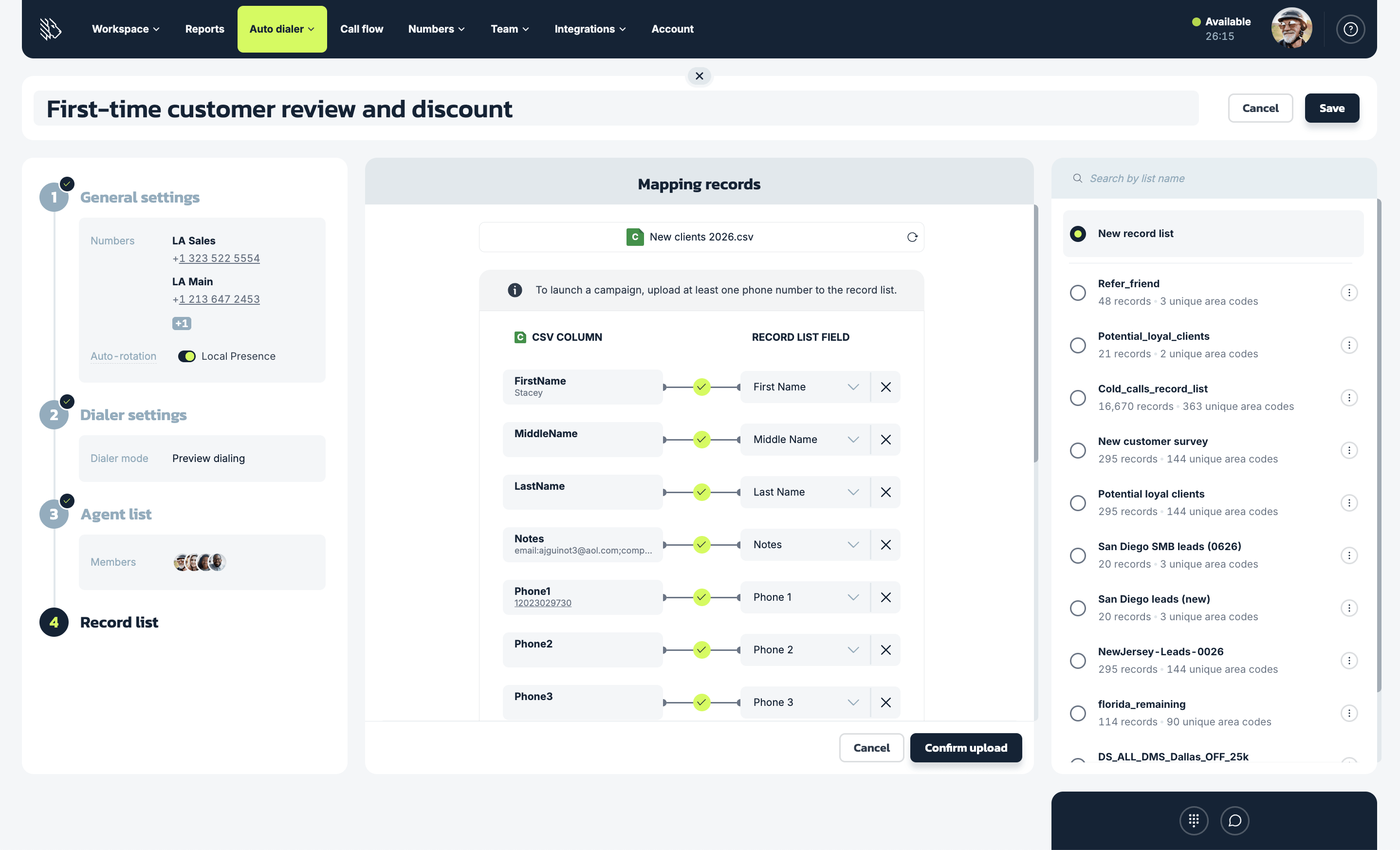
El último paso es subir los números que el marcador llamará. Puedes hacerlo con un archivo CSV. Si el archivo no está perfectamente formateado, no te preocupes: MightyCall mapeará los campos automáticamente.
Después de subir tu lista de contactos y activar Presencia local (Local Presence), revisa el Puntaje de cobertura (Coverage Score) para entender qué tan bien coinciden tus números disponibles con los códigos de área de tu campaña. Esto ayuda a mostrar si es probable que tus llamadas aparezcan con un número local familiar.
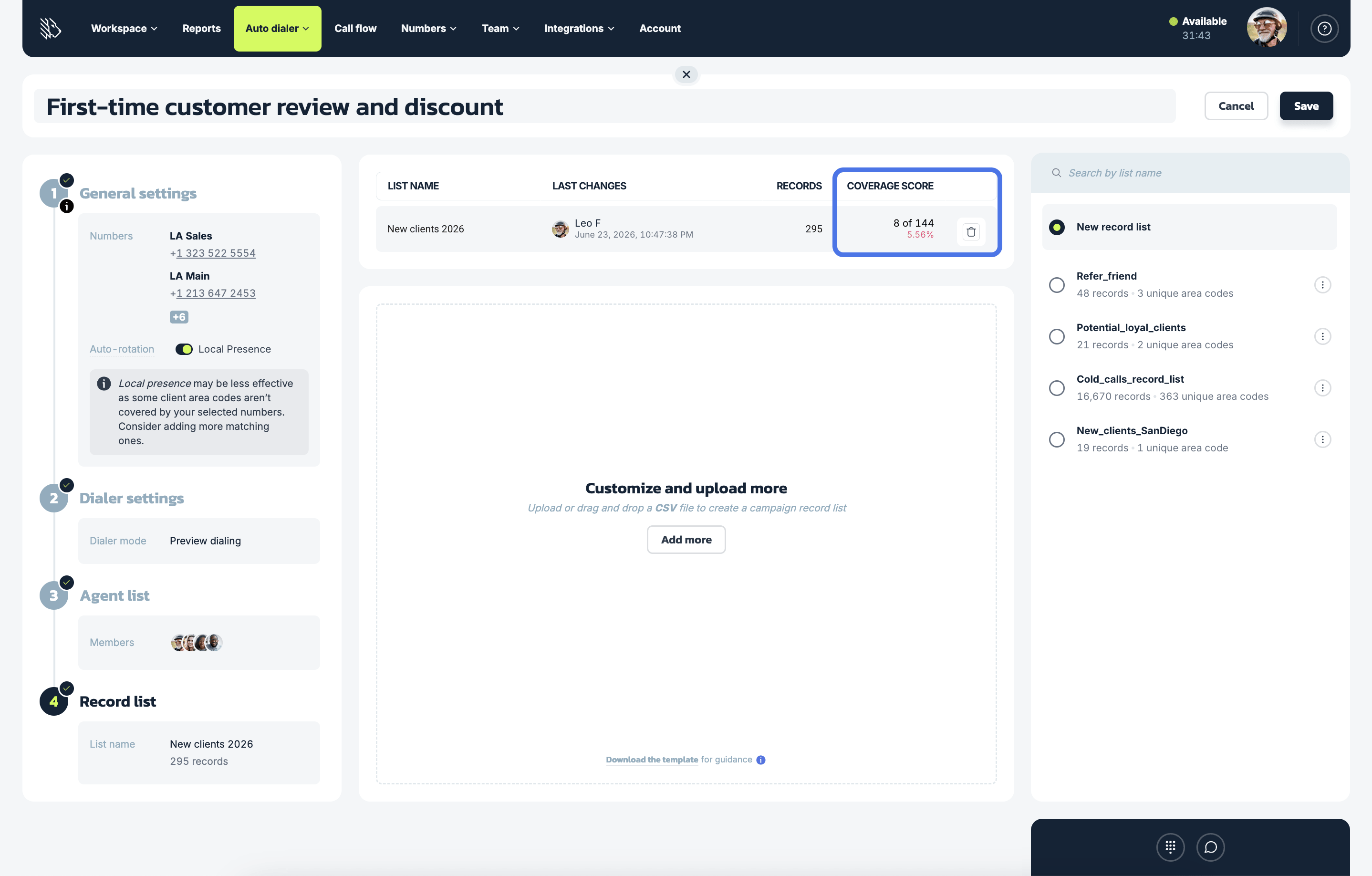
Un puntaje verde significa que tienes buena cobertura en toda tu lista de contactos. Un puntaje rosa significa que algunas regiones aún no están cubiertas, así que agregar más números locales puede ayudar a que más llamadas aparezcan como locales y, potencialmente, mejorar las tasas de respuesta.
Cómo gestionar las campañas del marcador con vista previa
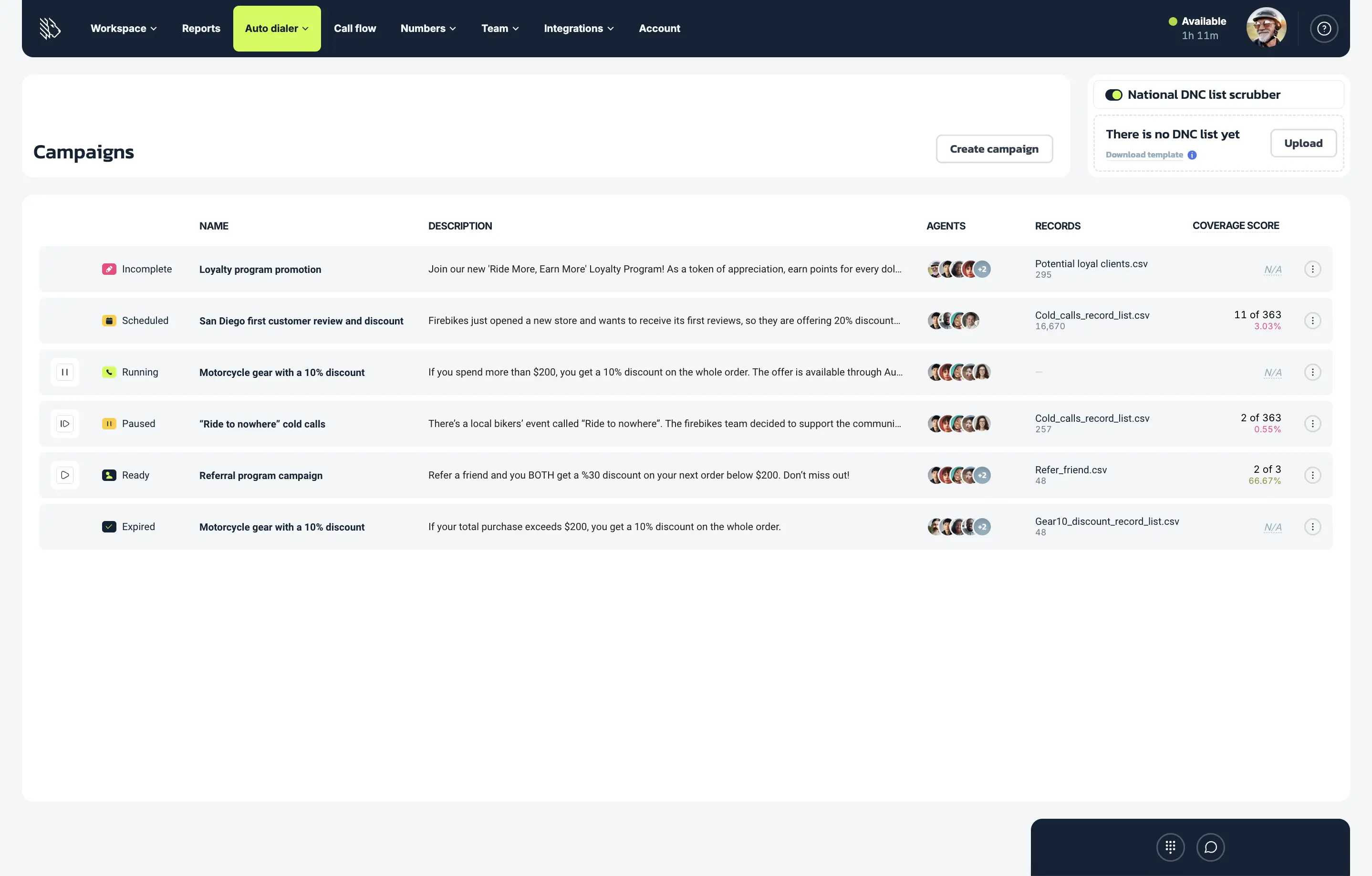
Una vez creada tu campaña con marcador con vista previa, puedes controlarla y monitorearla, junto con tus otras campañas, desde el Panel de campañas (Campaign dashboard).
Esto es exactamente lo que puedes hacer:
1. Consultar los estados de las campañas
Cada campaña con vista previa mostrará uno de los siguientes estados:
- Lista (Ready): la configuración de la campaña está completa y la campaña está lista para iniciar.
- Incompleta (Incomplete): aún faltan algunos pasos de configuración obligatorios.
- Preparando (Preparing): la lista de contactos subida todavía se está procesando.
- En ejecución (Running): la campaña está activa y se están ofreciendo solicitudes de llamada a los agentes.
- Pausada (Paused): la campaña se detuvo temporalmente.
- Completada (Completed): la campaña terminó de recorrer la lista de contactos.
- Programada (Scheduled): la campaña está configurada para iniciar más tarde.
Desde aquí puedes iniciar, pausar o reanudar tus campañas.
2. Editar los ajustes de la campaña
Las opciones de edición dependen del estado de la campaña. Las campañas completadas no se pueden editar. Las campañas en ejecución y pausadas pueden permitir solo cambios limitados, como actualizaciones a los ajustes generales, a ciertos ajustes del marcador o a los agentes asignados.
3. Monitorear la reputación de los números
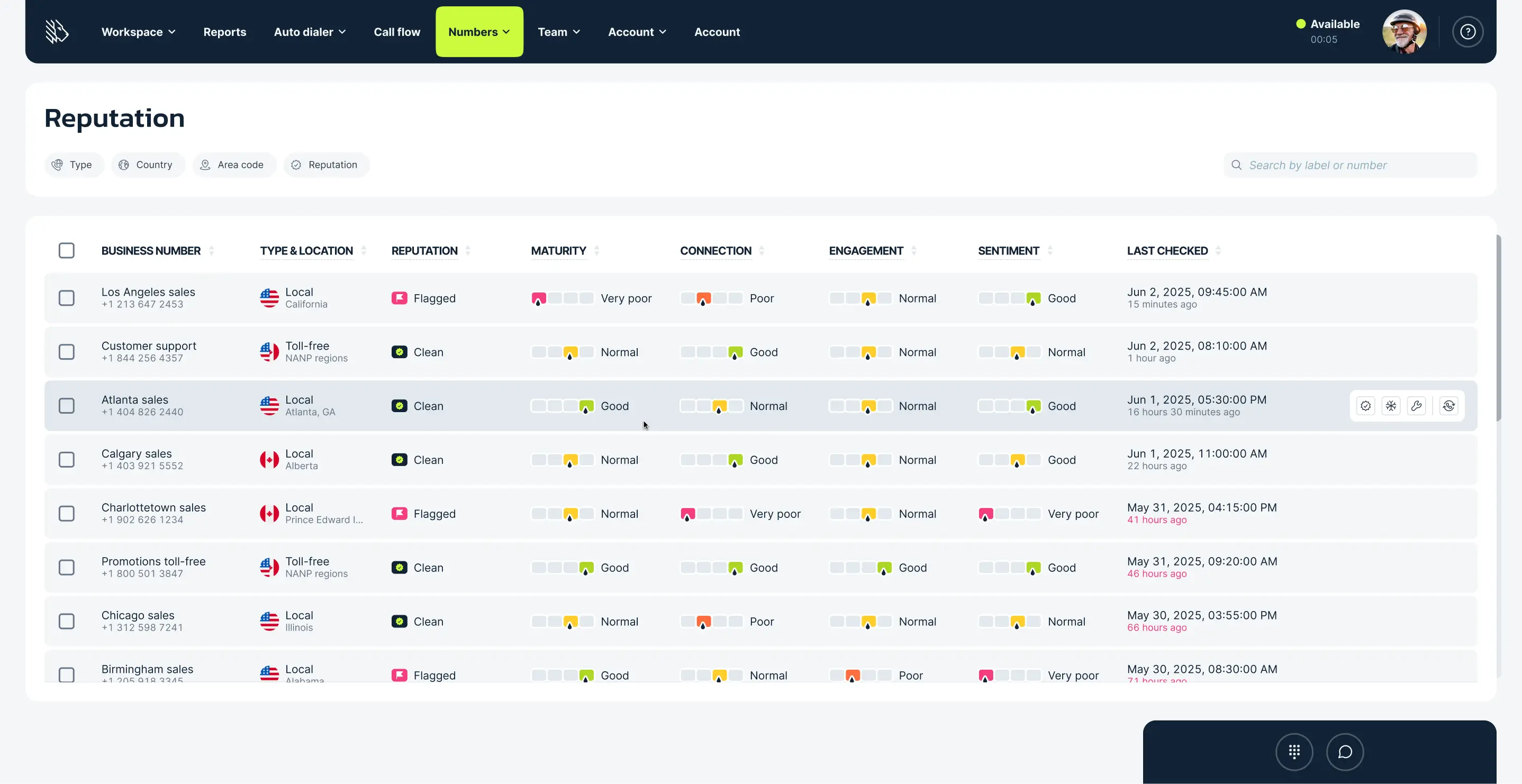
La Reputación del Caller ID (DID Reputation) te ayuda a controlar el estado de los números comerciales que usas en tus campañas salientes. Puede mostrarte cuándo un número podría estar marcado como spam, bloqueado o con menos probabilidades de conectar. Esto te ayuda a identificar posibles problemas a tiempo, elegir números más sólidos para tus campañas y mejorar las probabilidades de que tus llamadas sean respondidas.
Mira el proceso completo de configuración en este video explicativo:
Limitaciones
Solo hay unas pocas limitaciones de sentido común que debes tener en cuenta al activar la marcación con vista previa:
- El marcador no llama hasta que el agente lo aprueba: en modo vista previa, los agentes deben aprobar cada llamada antes de que comience la marcación. Esto les da más control, pero puede ralentizar la campaña. Para una marcación más rápida y automatizada, considera los marcadores progresivo (Progressive) o predictivo (Predictive).
- Los agentes no pueden pasarse las llamadas indefinidamente: el marcador intentará llamar a cada número de la lista (a menos que alcance el máximo de intentos por número). Así que si un agente omite un número, y otros agentes también lo omiten, el marcador terminará por devolver ese número al primer agente.
- Las llamadas no se pueden asignar a agentes específicos: dado que las llamadas del marcador con vista previa se distribuyen automáticamente, agrega únicamente a agentes que estén listos para manejar cualquier conversación dentro de la campaña.
- La Detección de contestador automático con inteligencia artificial (AI AMD) no está disponible para la marcación con vista previa: el marcador con vista previa no admite AI AMD porque los agentes aprueban cada llamada manualmente y permanecen involucrados mientras la llamada se conecta, ya sea que llegue a una persona o al buzón de voz. Si necesitas aumentar el volumen de llamadas y filtrar buzones de voz automáticamente, los marcadores progresivo (Progressive) o predictivo (Predictive) pueden ser una mejor opción.
- Ten en cuenta el tamaño del archivo CSV: antes de subir tu lista de contactos, asegúrate de que el archivo CSV pese menos de 100 MB. Los archivos más grandes pueden tardar más en subir y procesarse.
Mejores prácticas para configurar campañas con vista previa
- No exageres con el tiempo de vista previa: cuanto más largo sea el tiempo de vista previa, menos llamadas se harán; es importante aprovecharlo, pero no lo configures demasiado alto.
- Revisa tu cobertura de Presencia local: si activaste Presencia local (Local Presence) en el primer paso, revisa tu Puntaje de cobertura (Coverage Score) en el cuarto paso de la configuración del marcador para ver cuántos códigos de área de tus contactos coinciden con tus números disponibles. Para mejorar las tasas de respuesta, agrega más números comerciales para las regiones que aún no estén cubiertas.
- Usa el Envío de mensaje de voz pregrabado (Voicemail Drop) para ahorrar tiempo a los agentes: cuando una llamada va al buzón de voz, los agentes pueden insertar un mensaje pregrabado en lugar de grabar el mismo mensaje una y otra vez. Esto es especialmente útil en la marcación con vista previa, ya que no hay forma de filtrar los buzones de voz automáticamente.
- Usa el filtrado contra listas DNC (DNC Scrubber): para ayudar a mantener el cumplimiento, asegúrate de activar esta opción. «Filtrará» cualquier número que detecte en la lista National Do Not Call de Estados Unidos. (Nota: esta función aplica específicamente al registro nacional de Estados Unidos. Si operas en otros países de LATAM, verifica las regulaciones locales sobre listas de exclusión, ya que pueden diferir.)
- Ten presentes los registros estatales: contrasta tu lista de carga con las listas de exclusión estatales, ya que pueden diferir de las listas federales. (Esto aplica al marco regulatorio de Estados Unidos.)
- Lee los reportes de la campaña: un aspecto útil de la configuración del marcador con vista previa es que te da información sobre la campaña una vez terminada; léela para descubrir cómo mejorar la próxima vez.
- Recuerda las zonas horarias: llamar a las personas después de cierta hora no solo se considera descortés, sino que también puede ser ilegal; tenlo en cuenta si llamas fuera de tu propia zona horaria.
Activa la marcación con vista previa y personaliza tus campañas de llamadas
Los detalles importan al ejecutar una campaña de llamadas, y por eso una configuración eficaz del marcador con vista previa te da más control sobre esos detalles. Al mostrar a los agentes a quién están a punto de llamar antes de que empiece la conversación, la marcación con vista previa los ayuda a hacer cada interacción más personal sin tener que buscar números manualmente ni gestionar la campaña por su cuenta.